Пролить жидкость на клавиатуру ноутбука — распространённая ситуация, с которой сталкиваются многие пользователи. Если на обычном ПК клавиатуру можно просто заменить, то в случае с MacBook последствия могут быть серьёзнее — есть риск повредить всё устройство. Однако не всегда нужно сразу нести технику в сервис: в некоторых случаях проблему можно решить самостоятельно.

Когда можно справиться своими силами
Если залита вся клавиатура, лучше обратиться к специалистам. Но если жидкость попала только на несколько клавиш (например, на пробел и соседние кнопки), устройство продолжит работать, хотя клавиши могут залипать. В таком случае можно попробовать очистить механизм самостоятельно, следуя инструкции ниже.
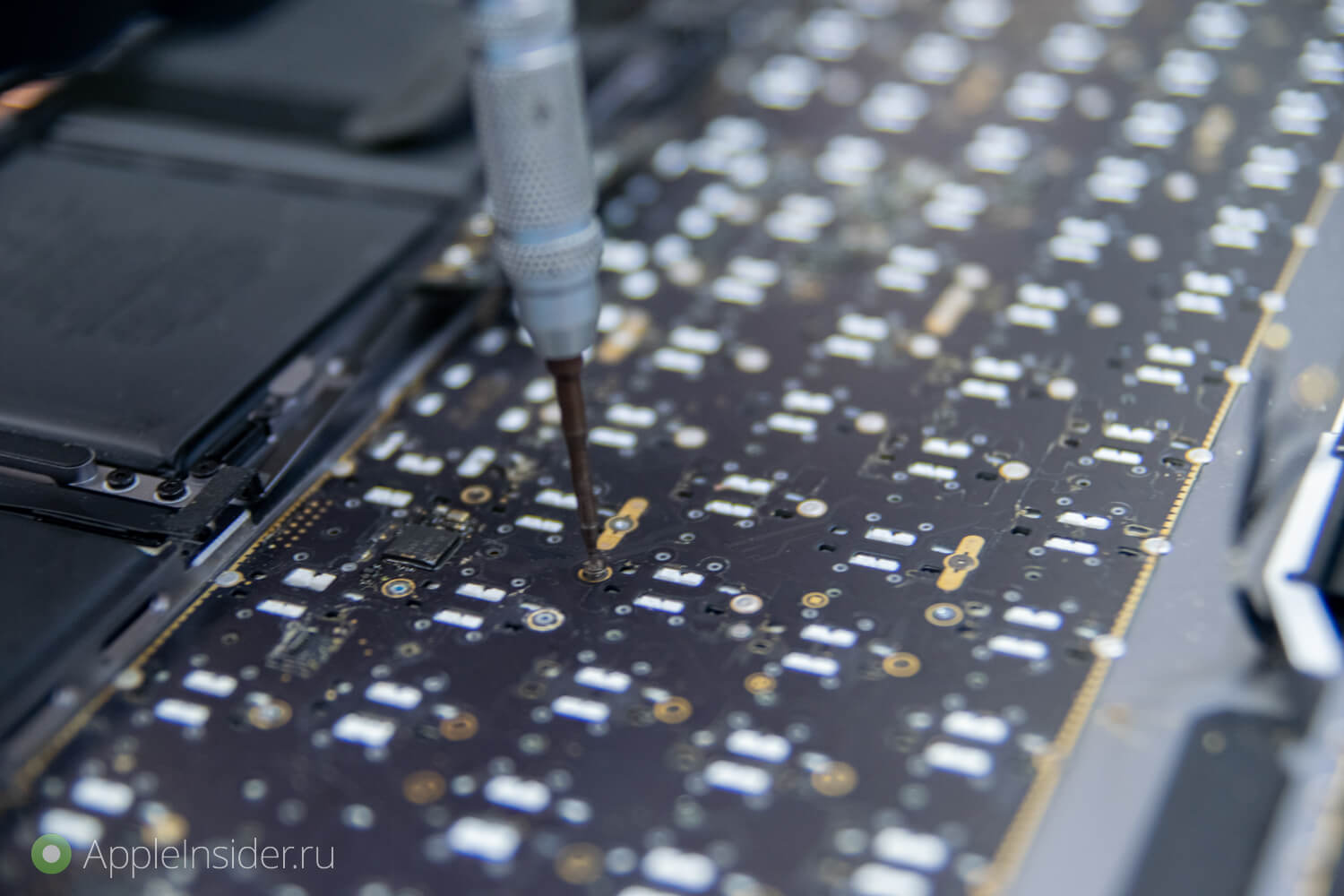
Как снять и почистить клавишу на MacBook Pro, MacBook и MacBook Air
Для начала аккуратно отсоедините клавишу. Вставьте маленькую отвёртку с левой стороны под боковое ребро клавиши и нажмите на неё, как на рычаг, чтобы поддеть и снять кнопку. Под клавишей вы увидите механизм — его тоже нужно осторожно отсоединить с помощью отвёртки.
Затем очистите сам механизм, клавишу и место крепления от загрязнений. После этого можно приступать к сборке.

Установка механизма и клавиши обратно
На месте крепления расположены три крючка. Сначала зацепите механизм за главный крючок справа, затем вставьте пластиковые штыри в верхний и нижний боковые крючки. Проще начать с нижнего бокового крючка. После этого установите клавишу на место, аккуратно надавив на неё до щелчка.
В MacBook Air вместо трёх крючков используется четыре. Чтобы вернуть механизм, сначала зацепите его за верхние крючки, а затем надавите сверху.
Особенности работы с пробелом
Пробел имеет два механизма и дополнительные металлические крепления, поэтому его разборка и чистка займут больше времени. Однако это всё равно быстрее и дешевле, чем обращаться в сервисный центр.

Важные рекомендации
Если нужно почистить всю клавиатуру, не снимайте все клавиши одновременно — можно перепутать их расположение. Лучше работать поэтапно или заранее сфотографировать клавиатуру, чтобы потом правильно собрать её.